远程运维
 业务介绍
业务介绍
远程运维是借助网络远程连接和管理校园网中的设备,并进行运维操作的技术方法。
远程运维需要使用VPN和堡垒机系统,根据运维人员网络环境的不同,远程方式分为校外运维与校内运维:
1、校外网运维:登陆VPN -> 登陆堡垒机 -> 访问目标服务器
2、校园网运维:登陆堡垒机 -> 访问目标服务器
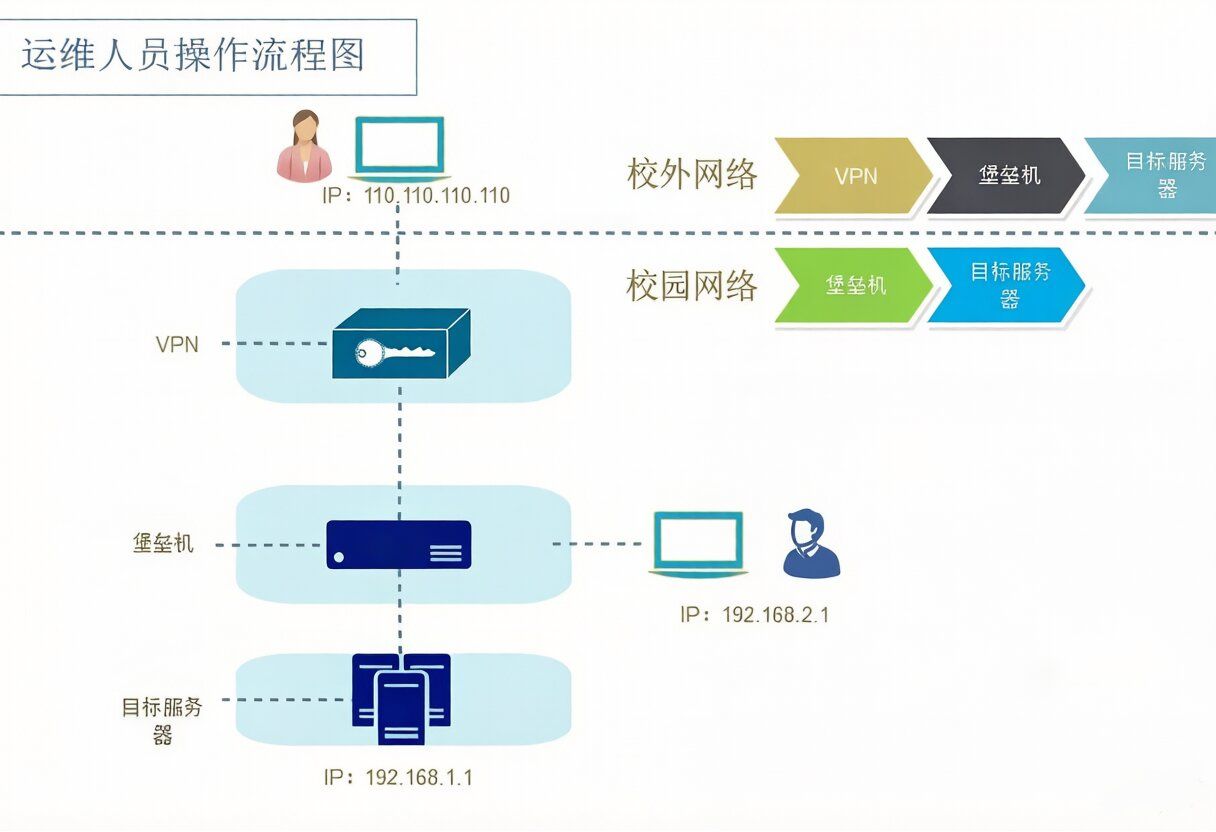
VPN登录地址:https://atrust.zcmu.edu.cn
堡垒机登录地址:https://ag.zcmu.edu.cn
VPN和堡垒机均使用学校统一认证账号登录,由运维人员自行注册申请(校内师生使用已有的统一认证账号,无需注册)。
账号注册
统一认证账号由校外合作单位的运维人员扫二维码自行注册申请,申请时需提交保密协议书(申请流程中可下载)。注意事项:
“基本信息”一栏中的“所属部门”:选择“信息化运维类”;
“其余信息”一栏中的“服务部门”:填写业务所对接的“学校的部门名称(全称)”;
“其余信息”一栏中的“公司名称”:填写“公司名称(全称)”;
保密协议:准确填写项目名称和参与人员信息,需加公司盖章,账号申请人签字。
其他信息:根据个人情况如实填写。

审核通过后会收到短信(请留意并查看短信内容),一般第二天可使用账号登录VPN和堡垒机系统。
修改账号密码或手机号:登录个人账号中心 https://authx-service.paas.zcmu.edu.cn/,在“安全设置”一栏中可修改相关信息。
账号延期:账号到期后,运维人员可扫下方人员续期二维码申请延期。

操作说明
1、登录运维系统(校外网络运维时,需先登录VPN)
浏览器打开地址https://ag.zcmu.edu.cn,选择CAS方式登陆,输入统一身份账号密码登录(首次登录默认密码为身份证后六位)。
首次登录之后,需联系信息中心管理员授权服务器访问权限才可使用。如之前已有账号信息,同时提供原有账号信息,便于授权。
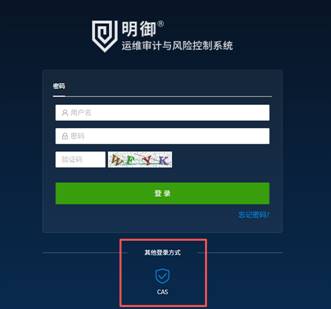
2、 登录服务器
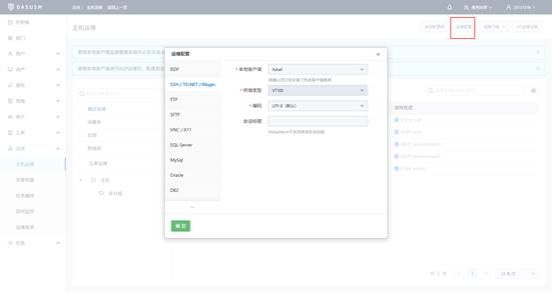
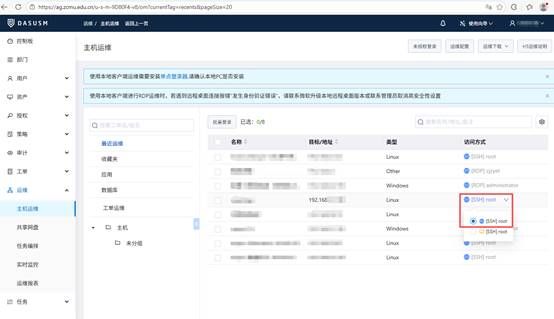
登录堡垒机后,在“运维->主机运维->主机”菜单下就会看到可远程操作的服务器列表,点选要登录服务器右侧的“访问方式”,使用本地客户端或浏览器方式登录后即可进行服务器操作。当选择使用本地客户端方式访问时,需要在右上角登录名下---工具下载中下载并安装单点登录器,并在运维配置中选择远程对应的工具。
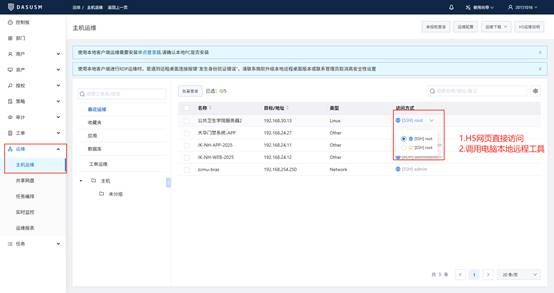
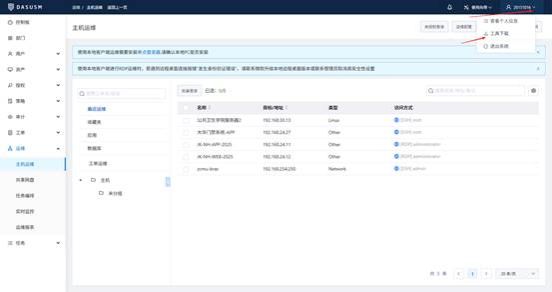
3、 服务器远程操作
通过堡垒机进行服务器的远程操作与正常远程操作基本没有差异,正常操作即可。
文件传输操作方法如下:
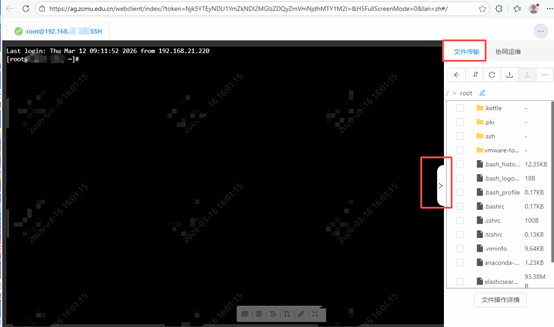
(1)Linux 服务器可使用浏览器方式登录,然后使用服务器右侧的文件传输功能(如下图)。
(2)Windows服务器可通过本地客户端登录后使用“复制/粘贴”方式进行文件传输,也可使用浏览器方式登录,然后使用服务器右侧的文件传输功能,通过磁盘映射进行文件传输。
使用要求
1、 严禁修改服务器操作系统已有用户帐号、密码及权限等配置,否则可能影响正常登录。
2、 严禁对服务器操作系统的文件权限、网络、安全策略等基本配置进行随意修改。如确需修改,请提前与学校信息中心管理员沟通确认后进行调整。
3、 严禁在服务器中安装远程控制软件,如 TeamViewer、ToDesk、向日葵等,远程操作只能通过堡垒机进行;服务器禁止安装与应用服务无关的软件,特别是盗版或来源不明软件。
4、 严禁将服务器随意挪作他用,应严格按照申请用途使用。
5、 运维帐号专人专用,不得随意将账号借给他人使用,运维人员离职或不用账号时应及时通知信息中心管理员冻结账号。
6、堡垒机和VPN账号有有效期,如登录时提示账号过期、锁定、禁用等问题,请及时联系学校信息中心管理员申请处理。
7、由于不按本说明操作造成的各类故障、安全问题,一经发现, 信息技术中心将停止各类服务,根据操作的危害性、造成的后果等限制或取消服务器的权限,责任由相关操作人员自行承担并由责任方负责解决。
使用运维系统遇到问题时,请咨询信息技术中心李老师,电话 86658102。



 网站首页
网站首页 中心概况
中心概况 通知公告
通知公告 新闻资讯
新闻资讯 党建工作
党建工作 制度规范
制度规范 服务指南
服务指南 数智应用
数智应用